


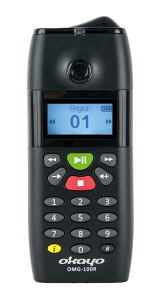
Okayo OMG-100
Instrucciones
Manual de usuario
Audio Master 3
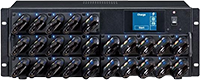
Okayo OMG-25C+
Manual de usuario Okayo OMG-100
1. Interfaz
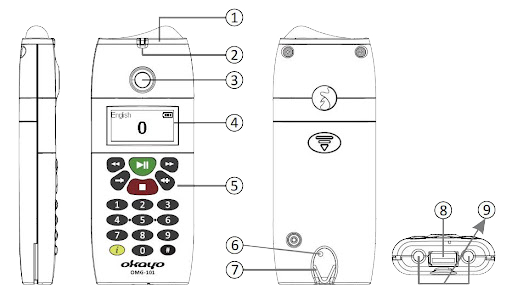
- Sensor de infrarrojos
- Indicador LED de carga
- Altavoz compatible con audífonos (HAC*)
- Pantalla LCD retroiluminada
- Teclado suave al tacto
- Restaurar ajustes de fábrica
- Orificio para cordón
- Conector de carga/transferencia
- Tomas de auriculares, 3,5 mm
* Los usuarios con audífonos pueden escuchar directamente al orador.
2. Encendido
- Pulse el botón ⏹ para encender el reproductor.
- Si aparece
 , pulse simultáneamente los botones ⏹ y ⏯ para encender el reproductor.
⚠ Nota
Los reproductores tienen una batería incorporada y, antes de empezar a utilizarlos, asegúrese de que sus baterías estén completamente cargadas.
3. Apagado
- Para apagar el reproductor, pulse el botón ⏹ durante 10 segundos o colóquelo en el cargador. El sistema antirrobo sigue activado.
- Para apagar el reproductor y su sistema antirrobo, pulse simultáneamente los botones ⏹ y ⏯ durante 3 segundos o colóquelo en los cargadores.
4. Selección de idioma (01~32)
- Después de encender el reproductor, aparece la pantalla
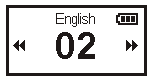
- Pulse el botón ⏪︎ o ⏩︎ para seleccionar el idioma.
- Pulse el botón ⏯ para confirmar el idioma seleccionado y salir de los ajustes.
5. Cambio de idioma (01~32)
- Si desea cambiar el idioma que está utilizando actualmente, introduzca #1 y, a continuación, pulse el botón ⏯.
- Aparecerá la pantalla que se encuentra junto a . Pulse el botón ⏪︎ o ⏩︎ para seleccionar el idioma.
- Vuelva a pulsar el botón ⏯ para confirmar el idioma seleccionado y salir de los ajustes.
6. Reproducción de una pista de audio (1~9999)
- Introduzca el número de pista preferido. Pulse el botón ⏹ si desea cambiar a un nuevo número.
- Pulse el botón ⏯ para reproducir la pista.
- Pulse el botón ⏪︎ o ⏩︎ para avanzar o retroceder la pista.
- Si es necesario, pulse de nuevo el botón ⏯ para confirmar el idioma seleccionado y salir de los ajustes.
- Si es necesario, pulse el botón ⏹ para detener la pista.
⚠ Nota
La pista se reproducirá automáticamente sin pulsar ningún botón cuando la función «Reproducción automática» esté activada por Audio Master 3.
7. Control de volumen
- Pulse el botón 🔈︎− o 🔈︎+ para ajustar el volumen del reproductor.
- Una vez ajustado el volumen preferido, déjelo durante 1 segundo y el reproductor saldrá automáticamente del ajuste.
8. Botón «i»
- Pulse el botón ⓘ cuando el reproductor esté encendido.
- Aparecerá la pantalla .
- Si es necesario, cree su propia página con el programa Audio Master 3.
9. Comprobar ajustes
- Para comprobar los ajustes del reproductor, pulse simultáneamente los botones ⓘ y ⏹* cuando el reproductor esté apagado.
- Aparecerá la siguiente pantalla
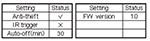 . Pulse el botón ⏪︎ o ⏩︎ para pasar la página.
 - Para salir de esta pantalla, pulse el botón ⏹ y el reproductor se apagará de nuevo.
* Si el reproductor se apagó pulsando simultáneamente los botones ⏹ y ⏯ , los botones ⓘ, ⏹ y ⏯ deben pulsarse al mismo tiempo.
Audio Master 3 - Compilador de contenido de audio
1. Requisitos del sistema
- Microsoft Windows 7: 32 bits SP2 o 64 bits
- Microsoft Windows Vista: 32 bits o 64 bits
- Microsoft Windows XP: 32 bits SP2 o SP3
- Microsoft Windows 7/Windows Vista: Intel Pentium 4 2GHz o superior
- Microsoft Windows XP: Intel Pentium III 1GHz o superior
- Microsoft Windows 7/Windows Vista: 1GB RAM o más
- Microsoft Windows XP: 512MB RAM o más
- Disco duro de 500MB
- Microsoft Windows 7/Windows Vista: 16 bits o (65000 colores)
- Microsoft Windows XP: 16 bits o (65000 colores)
2. Configuración del programa
(Figura 1)
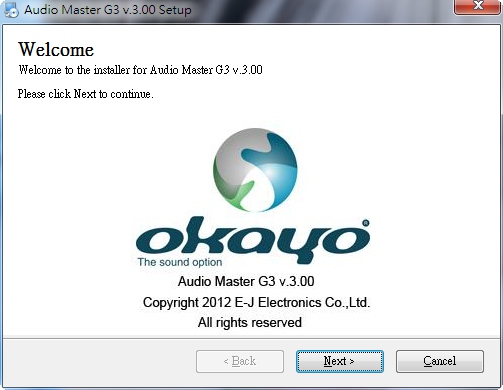
(Figura 2)
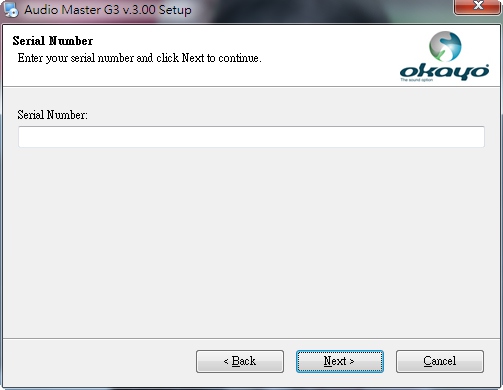
(Figura 3)
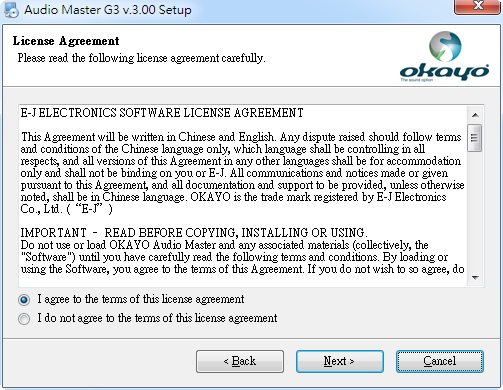
(Figura 4)
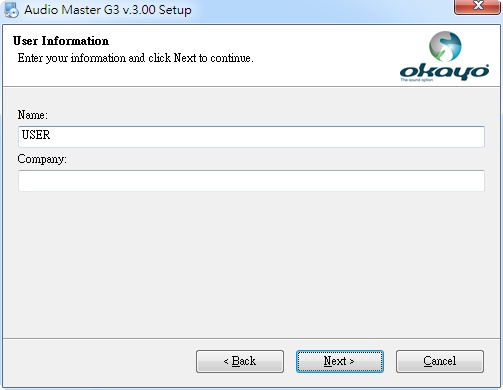
(Figura 5)
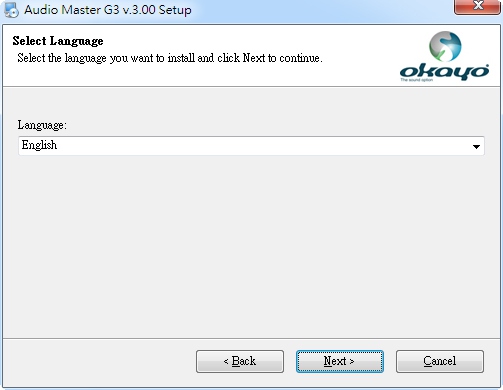
(Figura 6)
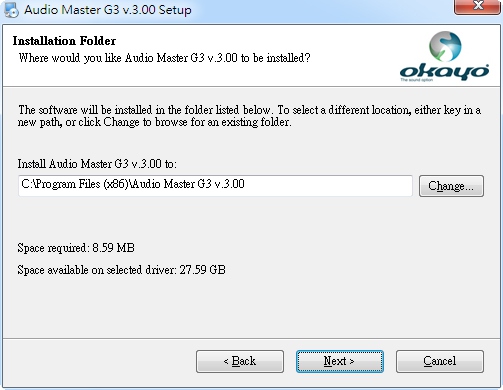
(Figura 7)
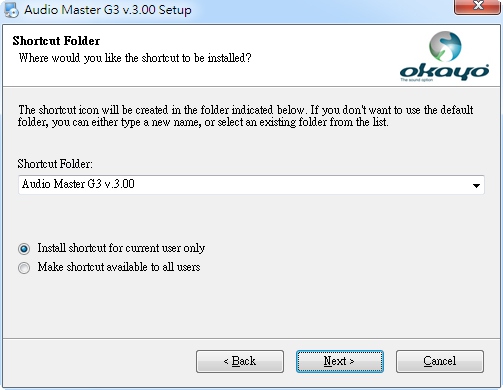
(Figura 8)
(Figura 9)
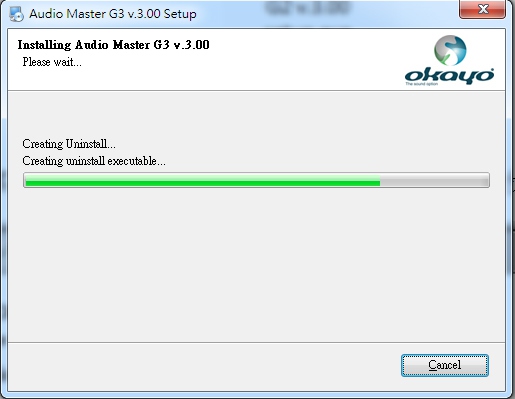
(Figura 10)
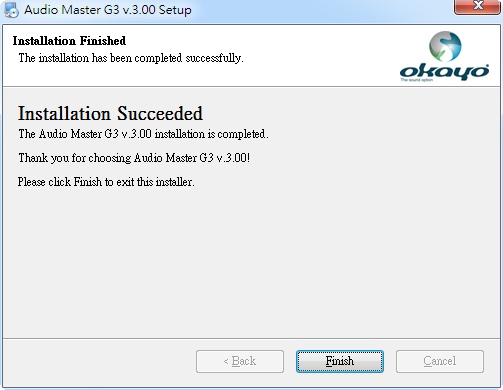
(Figura 11)
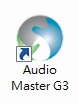
(Figura 12)

(Figura 13)
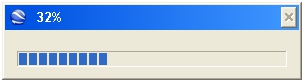
(Figura 14)
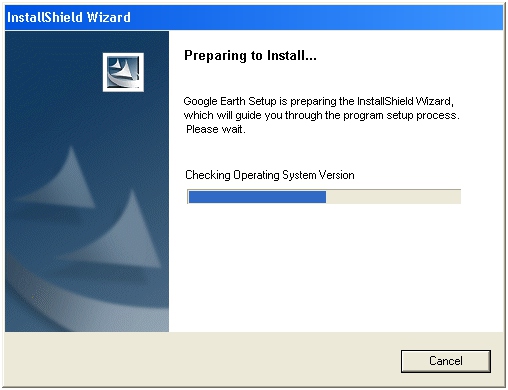
(Figura 15)
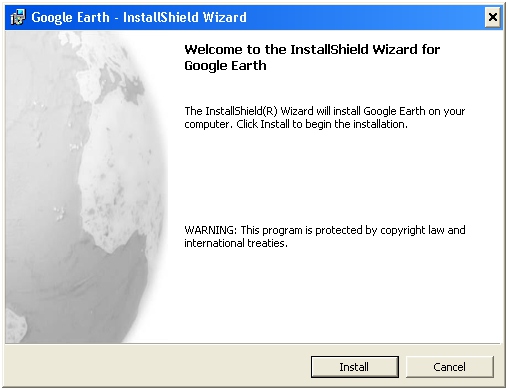
(Figura 16)
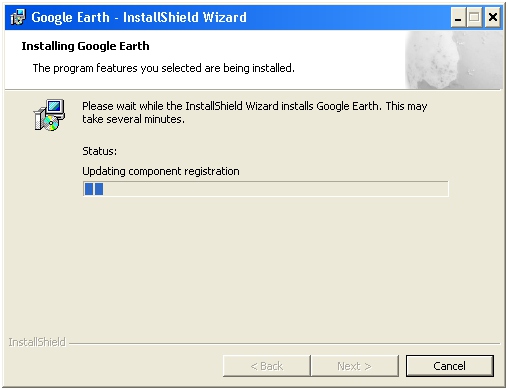
(Figura 17)
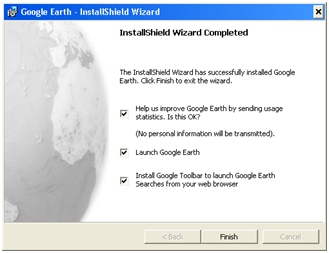
(Figura 18)
(Figura 19)
2. Operaciones
(Figura 20)

(Figura 21)
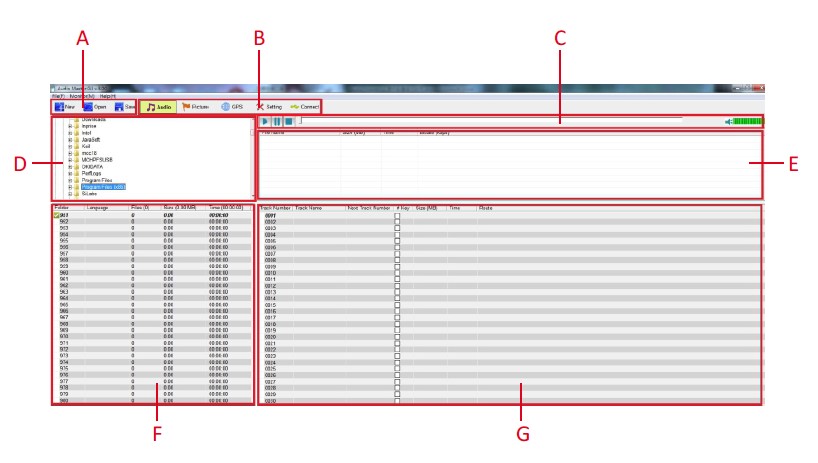
(Figura 22)
- Zona de gestión de proyectos
En esta zona puede crear, abrir, corregir o guardar proyectos. - Gestión de funciones por categoría
- Audio – haga clic en esta etiqueta para gestionar todos los archivos de audio.
- Imagen – haga clic en esta etiqueta para gestionar todos los archivos de imagen.
- GPS — haga clic en esta etiqueta para gestionar la ubicación GPS de cada contenido de audio.
- Ajustes – haga clic en esta etiqueta para configurar todos los ajustes auxiliares.
- Conectar – haga clic en esta etiqueta para cargar el contenido de audio en la audioguía.
- Monitor de archivos de audio
Para reproducir y verificar el archivo de audio seleccionado en tiempo real. - Explorador de rutas
Para una búsqueda rápida de fuentes de sonido. - Resumen de la carpeta de audio de origen
Presente todos los archivos de audio disponibles de la carpeta de destino para compilar el contenido. El formato de audio compatible debe ser MPEG1 Layer 3 con una tasa de bits de < 128 kbps. - Carpetas de idioma de destino
Hay 32 carpetas de idioma disponibles, del 951 al 982. - Zona de programación de la carpeta de destino
En la audioguía hay 9999 pistas de audio disponibles, en cada carpeta de idioma, desde el código numérico 0001 hasta el 9999.
Crear un nuevo proyecto:
Haga clic en «Nuevo» para crear un nuevo proyecto, como en la fig. 22-1
(Figura 22-1)
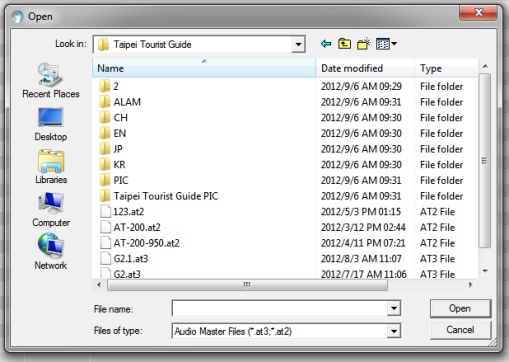
Haga clic en «Abrir» para acceder a un proyecto existente, como en la fig. 22-2. Seleccione el proyecto deseado de la lista, como en la fig. 22-3.
(Figura 22-2)
(Figura 22-3)
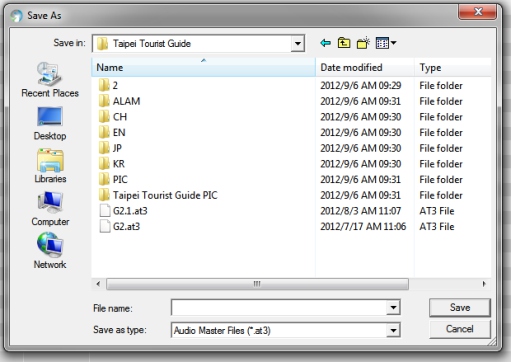
Haga clic en «Guardar» para guardar su proyecto una vez finalizada la compilación de audio, como en la fig. 22-4. Asigne un nombre de archivo al proyecto y guárdelo, como en la fig. 22-5.
(Figura 22-4)
(Figura 22-5)
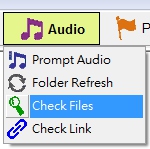
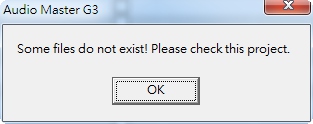
Haga clic en «Comprobar archivos» (como en la fig. 22-6) para verificar si todos los archivos de audio asignados a los idiomas correspondientes están disponibles o no. Aparecerá una notificación (como en la fig. 22-7) si algún archivo de audio no existe o faltan archivos. Junto al código numérico se puede observar un signo de exclamación, como en la fig. 22-8.
(Figura 22-6)
(Figura 22-7)

(Figura 22-8)
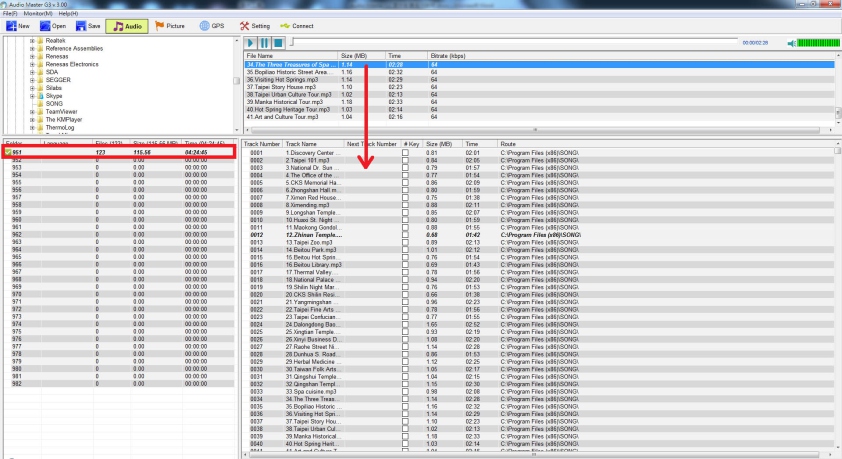
Haga clic en la carpeta de idioma seleccionada, por ejemplo, 951, y arrastre/haga doble clic en los archivos de audio deseados desde el Resumen de la carpeta de origen a la Zona de programación de la carpeta de destino, como en la fig. 23.
(Figura 23)
(Figura 23-1)
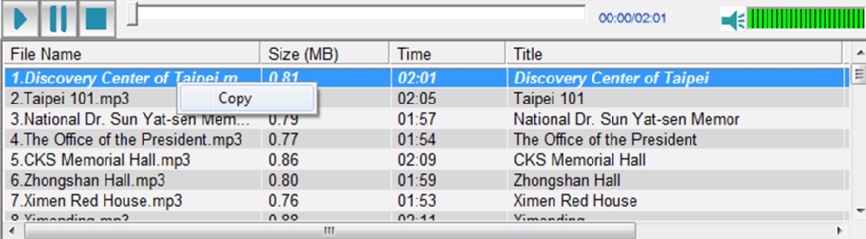
Haga clic en el archivo de audio que desea monitorizar y, a continuación, haga clic en el icono de reproducción para escuchar el contenido de audio, como en la fig. 23-2.
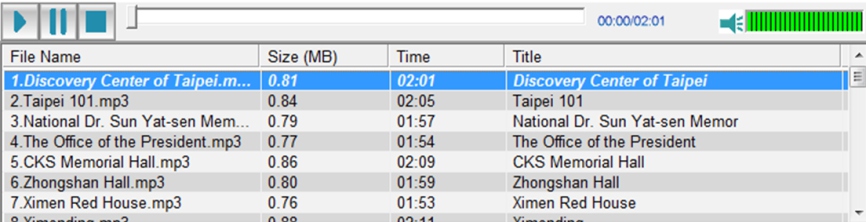
(Figura 23-2)
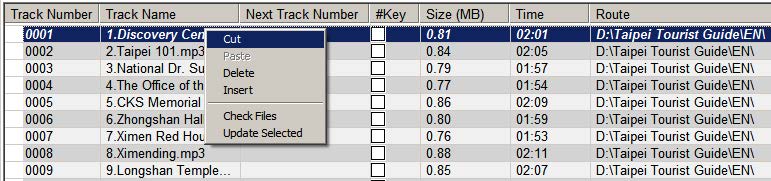
(Figura 23-3)
«Número de siguiente pista» ha sido diseñado específicamente para los planificadores de rutas para proponer una ruta lineal. Puede introducir el número de la siguiente pista en cualquier otra pista de audio disponible. Por ejemplo, al introducir «20» en el número de la siguiente pista de audio, seguida del número de pista de audio 0001, como en la fig. 24, los usuarios pueden acceder a la pista de audio número 0020 cuando pulsen el botón Reproducir después de que la pista 0001 haya terminado de reproducirse.
Cualquier número introducido en «Número de siguiente pista» debe estar realmente disponible en la lista, de lo contrario aparecerá un mensaje de error, como en la fig. 24-1.
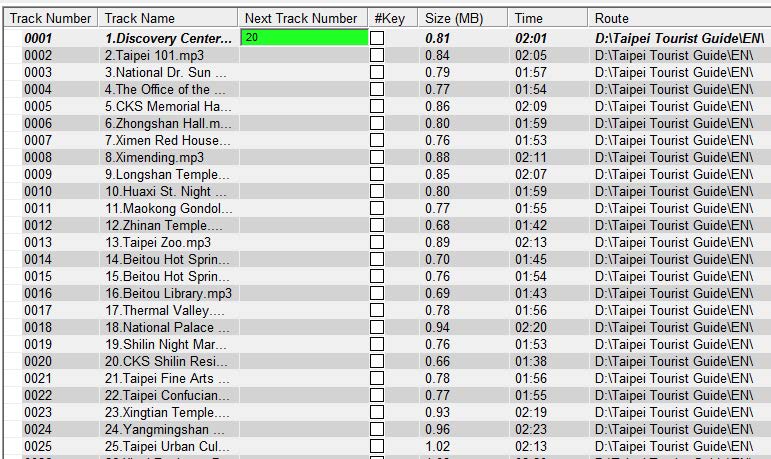
(Figura 24)
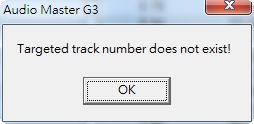
(Figura 24-1)
Se puede acceder a una pista de audio de segundo nivel en cualquier momento pulsando el botón «#». Mientras se reproduce el audio, los usuarios pueden pulsar la tecla # para salir de donde están y luego escuchar una nueva pista de audio. Cuando la nueva pista de audio esté lista o el usuario quiera salir de ella, puede volver a pulsar la tecla # para volver a donde estaba.
Solo el número de pista que se ha hecho clic en la columna con la tecla # se puede ejecutar con la tecla #, como en la fig. 24-2.
«Número de siguiente pista» y «tecla #» no pueden coexistir.
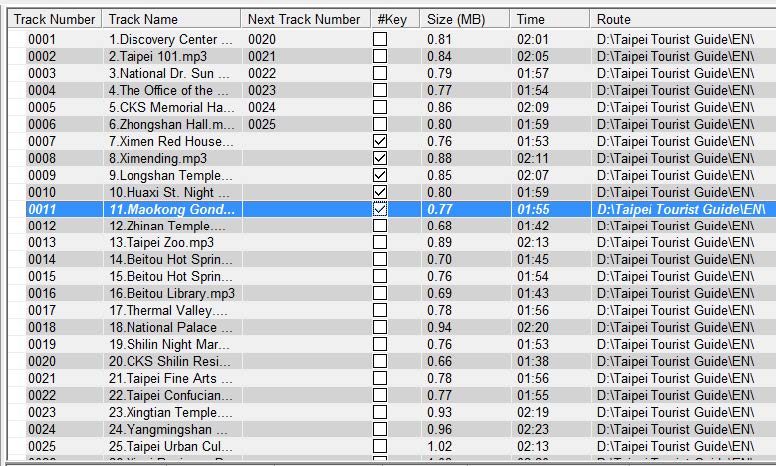
(Figura 24-2)
El mensaje de audio es útil para que los usuarios determinen si el código numérico que han introducido es correcto o no. Seleccione «Audio de aviso» bajo la etiqueta «Audio», y aparecerá una hoja de programación en la parte inferior. Proceda de la misma manera (como en la fig. 25) que aprendió anteriormente para transferir archivos de audio del resumen de la carpeta de origen a la hoja de programación de Audio de aviso.
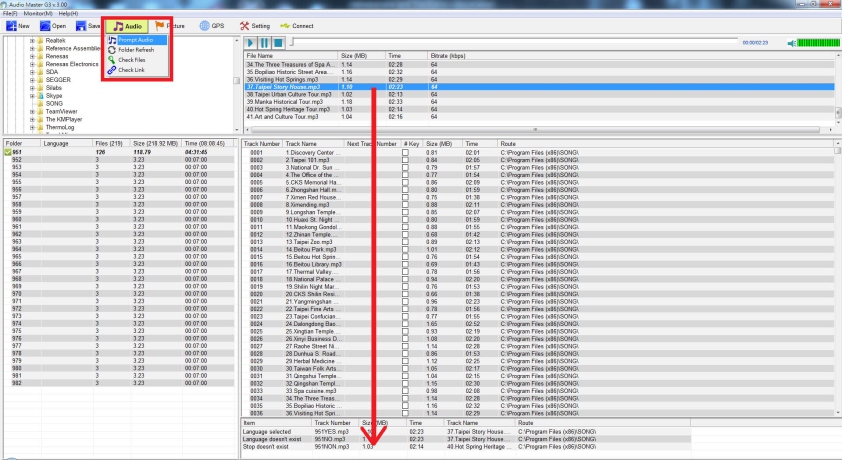
(Figura 25)
Mueva la flecha al idioma deseado con el botón derecho del ratón y, a continuación, podrá establecerlo como idioma predeterminado, como en la fig. 25-1. Aparecerá una marca junto al idioma seleccionado, como en la fig. 25-2.
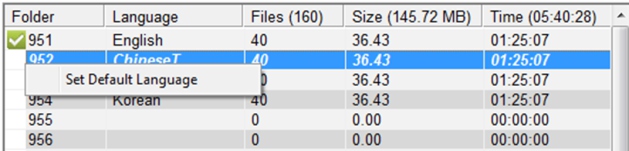
(Figura 25-1)
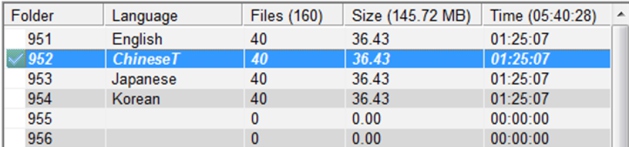
(Figura 25-2)
(Figura 25-3)
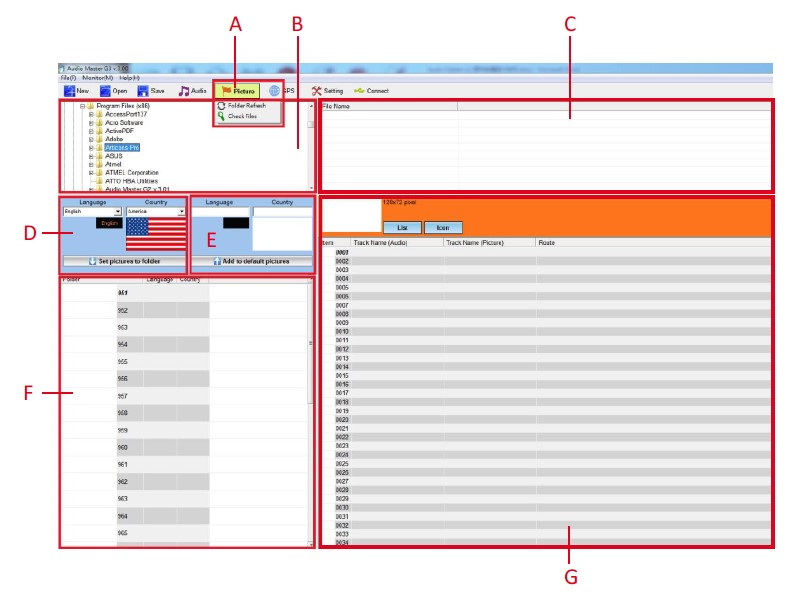
- Gestionar y compilar archivos de imagen
Al hacer clic en «Imagen», aparecerá un menú desplegable con varias etiquetas de función para gestionar aún más las imágenes. - Explorador de rutas
Para una exploración rápida de archivos de imagen. - Resumen de la carpeta de imagen de origen
Presente todas las imágenes disponibles de la carpeta de destino para compilar el contenido. La imagen compatible debe estar en formato BMP o JPG. - Banco de datos de idiomas y banderas
Por defecto, hay 11 idiomas y banderas disponibles en el banco de datos. Solo estos idiomas y banderas del banco de datos se pueden establecer como carpeta de idioma de destino. - Añadir nuevos idiomas y banderas al banco de datos
- Carpetas de idioma de destino
Hay 32 carpetas de idioma disponibles, del 951 al 982. - Zona de programación de la carpeta de destino
Arrastre las imágenes deseadas a la pista de audio correspondiente, desde el código numérico 0001 hasta el 9999. Asigne las imágenes a las pistas de audio correspondientes arrastrándolas; proceda de la misma manera que al compilar archivos de audio, como en la fig. 26. Las imágenes deben estar en formato BMP y JPM. El tamaño máximo de cada imagen individual debe ser de 128 x 72 píxeles.
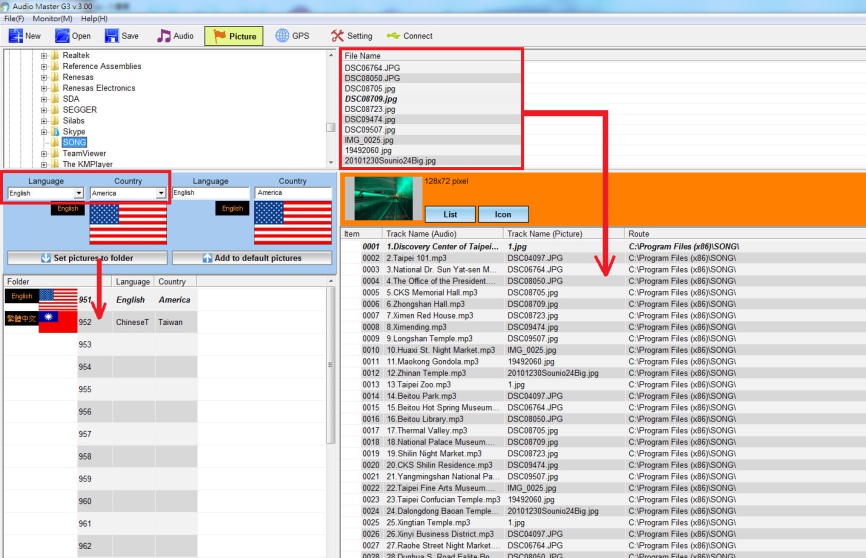
(Figura 26)
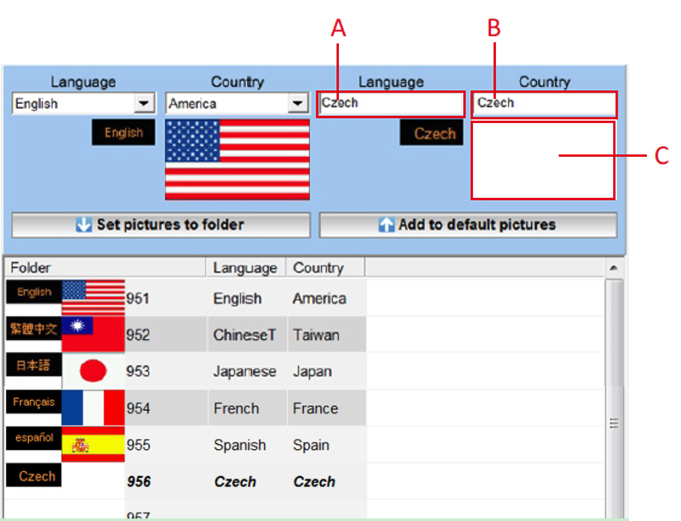
Crear nuevos idiomas y banderas
- Introduzca el idioma en A, como en la fig. 26-1.
- Introduzca el país en B, como en la fig. 26-1.
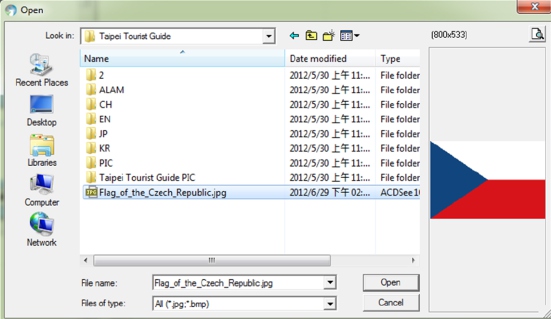
- Doble clic con el botón izquierdo del ratón en C; puede seleccionar la bandera deseada de los archivos de origen, como en la fig. 26-2.
- Haciendo clic en «Añadir a imágenes predeterminadas»; entonces podrá encontrarlo en el banco de datos de idiomas y banderas. Establézcalo en la carpeta de destino, como desee, como en la fig. 26-3.
(Figura 26-1)
(Figura 26-2)
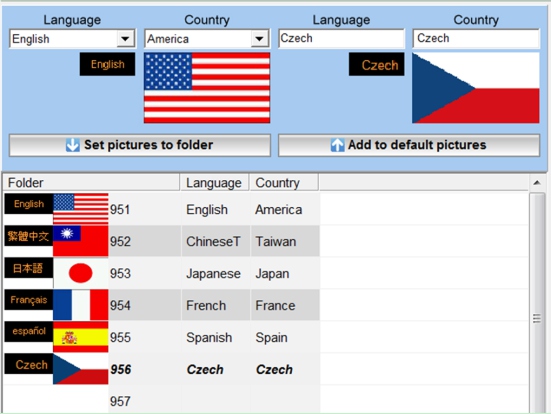
(Figura 26-3)
Configuración de la ubicación GPS
- Introducir una ubicación específica
Haga clic en «buscar» después de introducir una dirección o nombre de ubicación específicos. - Introducir datos GPS
La longitud y la latitud se pueden editar directamente para buscar ubicaciones. - Lista de ubicaciones
Esta es la lista de ubicaciones que se ha editado.
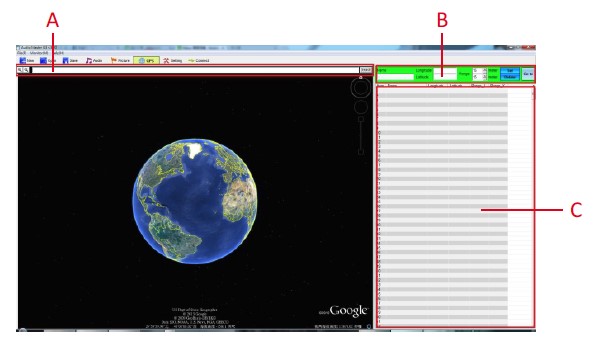
(Figura 26-4)
- Introduzca una dirección o nombre de ubicación específicos.
- Haga clic en «Buscar» y la imagen de la ubicación aparecerá a continuación.
- Esta es la imagen de la ubicación después de la búsqueda.
- Aquí también se puede establecer el nombre de la ubicación, la longitud y la latitud, y el rango de distancia. El rango mínimo es de 15 metros. Sin embargo, dado que existe una tolerancia de 5 metros, asegúrese de que la distancia entre 2 ubicaciones sea superior a 20 metros.
- Después de editar todos los datos de ubicación en el paso 4, se mostrarán a continuación después de hacer clic en «Establecer».
- Cada número de elemento de la lista se refiere a cada número de pista. Por ejemplo, la pista número 0001 reproducirá el contenido de audio del elemento 1 de la lista.
- Si desea conocer una ubicación específica de la lista, simplemente seleccione una de ellas y luego haga clic en «Ir a», y verá la imagen de la ubicación a la izquierda.
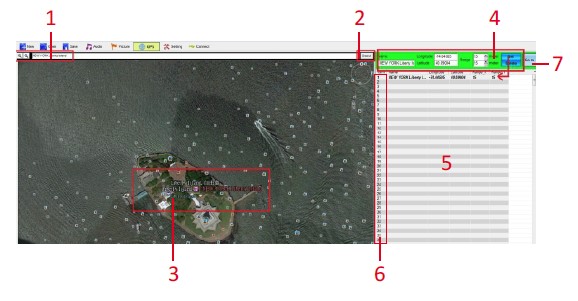
(Figura 26-5)
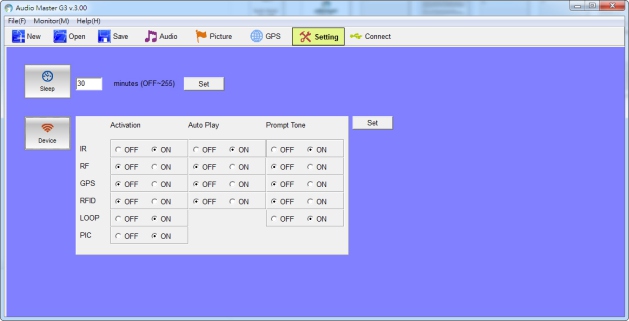
(Figura 27)
Defina el tiempo de apagado automático de la audioguía cuando no esté en uso. El tiempo de apagado predeterminado de la audioguía está establecido en 30 minutos, lo que significa que la audioguía se apagará automáticamente cuando no se utilice después de 30 minutos. La fig. 27-1 es un buen ejemplo. Cuando se establece en OFF, significa que la audioguía NO se apagará automáticamente hasta que la batería se agote. Debe hacer clic en «Establecer» para finalizar y corregir el ajuste del tiempo de apagado.
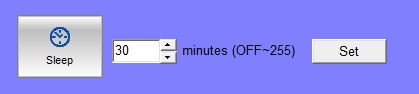
(Figura 27-1)
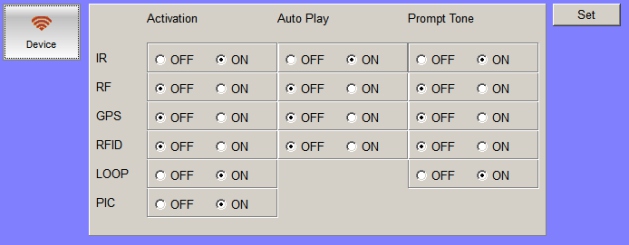
(Figura 27-2)
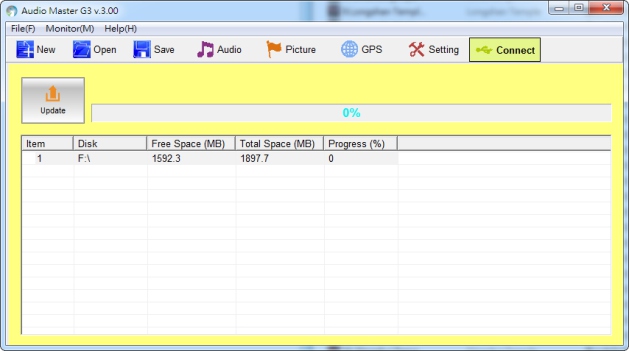
(Figura 28)
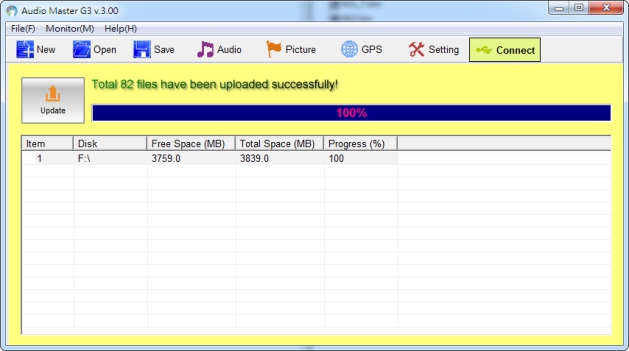
(Figura 28-1)
Okayo OMG-25C+ — Cargador de sobremesa
1. Interfaz
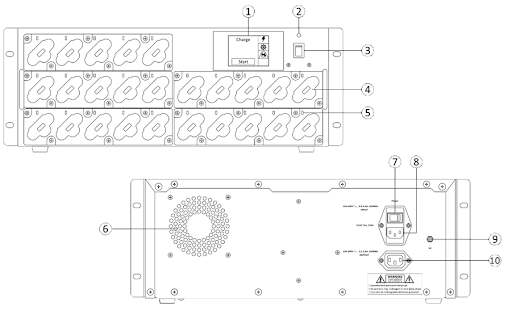
- Pantalla táctil de 2,8”
Modo de carga
Modo de ajustes
Modo de programación - Indicador de encendido
- Interruptor de alimentación de CC
- Toma de carga
- Indicador de estado
Azul fijo: el reproductor está correctamente insertado en la ranura.
Sin LED: el reproductor no está correctamente insertado en la ranura. - Ventilador
- Interruptor de alimentación de CA
- Consumo de energía
- Toma de tierra
- Potencia de salida
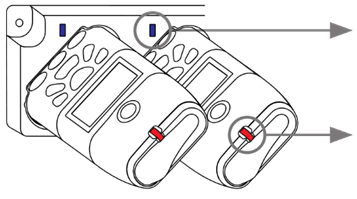
Toma de carga
Los indicadores se iluminan en azul
LEDs en el dispositivo
Rojo: cargando
Verde: completamente cargado
Rojo intermitente: Error - posible fallo de la batería del reproductor
Sin LED: el reproductor no está correctamente insertado en la ranura
2. Operaciones
Encendido
Conecte el cable de alimentación suministrado a la red. Encienda la alimentación de CA y CC.
Modo de carga
Pulse «Iniciar» para cargar y «Detener» para detener la carga.
Modo de ajustes
- Pulse el icono ⚙︎ para entrar en el modo «ajustes».
- Seleccione el idioma deseado (LG) y el canal definido¹ (CH) usando ▲▼. ¹La selección de canal solo está disponible para OMG-100T/R.
- Pulse el botón «Establecer» para programar.
Modo de programación (aplicable al usar un modelo diferente al OMG-100)
- Pulse el icono
 para entrar en el modo «programación».
 - Aparecerá la pantalla del Modo 1. Seleccione el tipo de ruta (consulte la tabla siguiente) y, a continuación, pulse el botón Establecer para programar.
| Tipo de ruta | OMG-100T | OMG-100R |
|---|---|---|
|
Audio Tour |
Reproductor |
Reproductor |
|
Live Tour |
En vivo |
Escuchar |
|
Guided Audio Tour |
Guía |
Escuchar |
|
Multilingual Audio Tour |
Líder |
Invitado |
|
2 Altavoces |
Conferencia (M/S) |
Escuchar |
Si se prefiere la selección de modo personalizado, pulse de nuevo el icono para mostrar la pantalla del Modo 2.
- OMG-100T: Reproductor, Guía, Líder, En vivo y Conferencia
- OMG-100R: Reproductor, Invitado y Escuchar
Seleccione el modo apropiado usando ▲▼, y luego pulse el botón «Establecer» para programar.
Apagado
Apague la alimentación de CC desde la parte frontal. El cargador está ahora apagado.
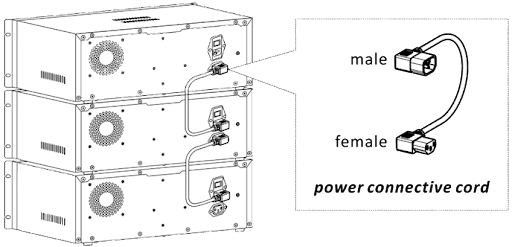
3. Instalación para múltiples cargadores
- A continuación se muestra cómo conectar y ampliar los cargadores según sea necesario.
- Se pueden conectar un máximo de 3 cargadores simultáneamente.
4. Especificaciones técnicas
| Parámetro | Valor |
|---|---|
|
Ranuras de carga |
25 |
|
Corriente de carga |
650±30 mA |
|
Tiempo de carga |
4 - 5 horas |
|
Potencia de entrada |
CA 100-240 V, 50/60 Hz, 4.8-2.4 A |
|
Potencia de salida |
CA 100-240 V, 50/60 Hz, 3.2-1.6A |
|
Temperatura de funcionamiento |
0 ~ 40°C |
|
Dimensiones (L x A x H) |
236 x 484 x 177 mm |
|
Peso |
8.5 kg |