


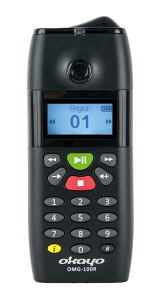
Okayo OMG-100
Anweisungen
Bedienungsanleitung
Audio Master 3
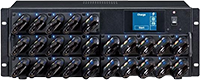
Okayo OMG-25C+
Bedienungsanleitung Okayo OMG-100
1. Schnittstelle
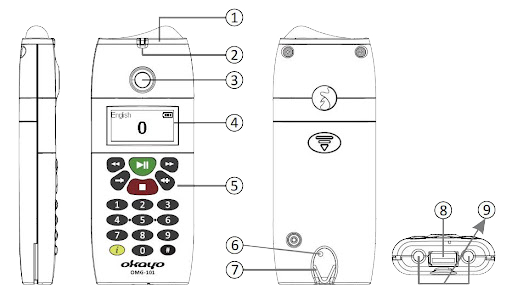
- Infrarotsensor
- Lade-LED-Anzeige
- Hörgerätekompatibler Lautsprecher (HAC*)
- Hintergrundbeleuchtetes LCD-Display
- Soft-Touch-Tastatur
- Werkseinstellungen wiederherstellen
- Öffnung für Trageschlaufe
- Lade-/Upload-Anschluss
- Kopfhörerbuchsen, 3,5 mm
* Benutzer mit Hörgeräten können den Sprecher direkt hören.
2. Einschalten
- Drücken Sie die Taste ⏹, um den Player einzuschalten.
- Wenn
 angezeigt wird, drücken Sie gleichzeitig die Tasten ⏹ und ⏯, um den Player einzuschalten.
⚠ Hinweis
Die Player verfügen über einen eingebauten Akku. Stellen Sie vor dem Gebrauch sicher, dass die Akkus vollständig geladen sind.
3. Ausschalten
- Um den Player auszuschalten, drücken Sie die Taste ⏹ für 10 Sekunden oder legen Sie ihn in das Ladegerät. Das Diebstahlschutzsystem bleibt aktiviert.
- Um den Player und sein Diebstahlschutzsystem auszuschalten, drücken Sie gleichzeitig die Tasten ⏹ und ⏯ für 3 Sekunden oder legen Sie ihn in die Uploader.
4. Sprachauswahl (01~32)
- Nach dem Einschalten des Players erscheint der Bildschirm
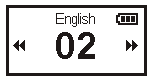
- Drücken Sie die Taste ⏪︎ oder ⏩︎, um die Sprache auszuwählen.
- Drücken Sie die Taste ⏯, um die ausgewählte Sprache zu bestätigen und die Einstellungen zu verlassen.
5. Sprache ändern (01~32)
- Wenn Sie die aktuell verwendete Sprache ändern möchten, geben Sie #1 ein und drücken Sie dann die Taste ⏯.
- Der neben angezeigte Bildschirm erscheint. Drücken Sie die Taste ⏪︎ oder ⏩︎, um die Sprache auszuwählen.
- Drücken Sie erneut die Taste ⏯, um die ausgewählte Sprache zu bestätigen und die Einstellungen zu verlassen.
6. Audiotitel abspielen (1~9999)
- Geben Sie die gewünschte Titelnummer ein. Drücken Sie die Taste ⏹, wenn Sie zu einer neuen Nummer wechseln möchten.
- Drücken Sie die Taste ⏯, um den Titel abzuspielen.
- Drücken Sie die Taste ⏪︎ oder ⏩︎, um den Titel vor- oder zurückzuspulen.
- Drücken Sie bei Bedarf erneut die Taste ⏯, um die ausgewählte Sprache zu bestätigen und die Einstellungen zu verlassen.
- Drücken Sie bei Bedarf die Taste ⏹, um den Titel anzuhalten.
⚠ Hinweis
Der Titel wird automatisch abgespielt, ohne dass eine Taste gedrückt werden muss, wenn die Funktion „Auto-Wiedergabe“ über Audio Master 3 aktiviert ist.
7. Lautstärkeregelung
- Drücken Sie die Taste 🔈︎− oder 🔈︎+, um die Lautstärke des Players einzustellen.
- Nachdem Sie die gewünschte Lautstärke eingestellt haben, lassen Sie sie 1 Sekunde lang unverändert, und der Player verlässt die Einstellung automatisch.
8. Taste „i“
- Drücken Sie die Taste ⓘ, wenn der Player eingeschaltet ist.
- Der Bildschirm wird angezeigt.
- Erstellen Sie bei Bedarf Ihre eigene Seite mit Audio Master 3.
9. Einstellungen überprüfen
- Um die Player-Einstellungen zu überprüfen, drücken Sie gleichzeitig die Tasten ⓘ und ⏹*, wenn der Player ausgeschaltet ist.
- Der unten gezeigte Bildschirm
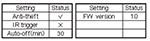 wird angezeigt. Drücken Sie die Taste ⏪︎ oder ⏩︎, um die Seite umzublättern.
 - Um diesen Bildschirm zu verlassen, drücken Sie die Taste ⏹, und der Player wird wieder ausgeschaltet.
* Wenn der Player durch gleichzeitiges Drücken der Tasten ⏹ und ⏯ ausgeschaltet wurde, müssen die Tasten ⓘ, ⏹ und ⏯ gleichzeitig gedrückt werden.
Audio Master 3 – Audio-Inhaltskompilierer
1. Systemanforderungen
- Microsoft Windows 7: 32-Bit SP2 oder 64-Bit
- Microsoft Windows Vista: 32-Bit oder 64-Bit
- Microsoft Windows XP: 32-Bit SP2 oder SP3
- Microsoft Windows 7/Windows Vista: Intel Pentium 4 2GHz oder höher
- Microsoft Windows XP: Intel Pentium III 1GHz oder höher
- Microsoft Windows 7/Windows Vista: 1GB RAM oder mehr
- Microsoft Windows XP: 512MB RAM oder mehr
- 500MB Festplatte
- Microsoft Windows 7/Windows Vista: 16 Bit oder (65000 Farben)
- Microsoft Windows XP: 16 Bit oder (65000 Farben)
2. Programmkonfiguration
(Abbildung 1)
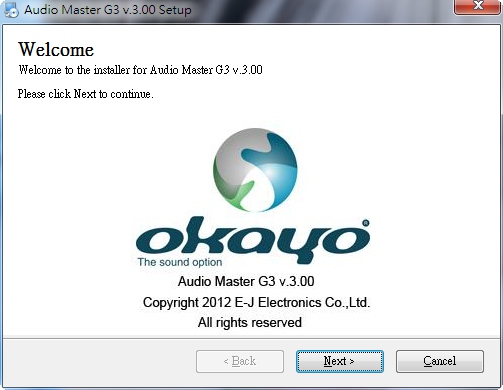
(Abbildung 2)
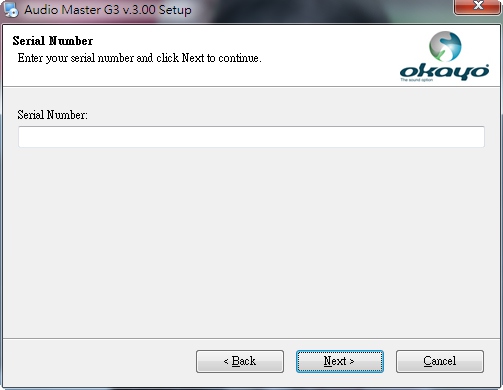
(Abbildung 3)
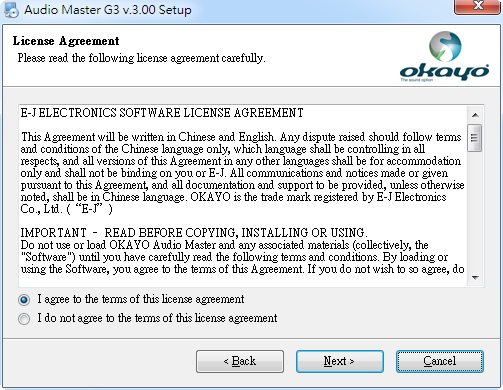
(Abbildung 4)
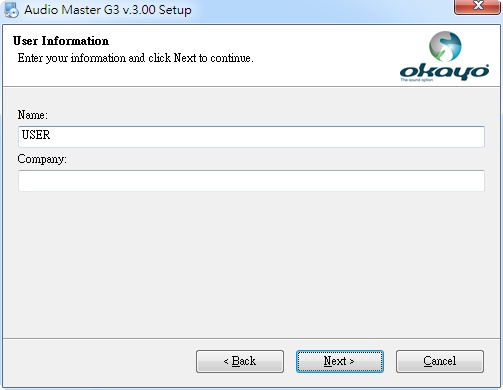
(Abbildung 5)
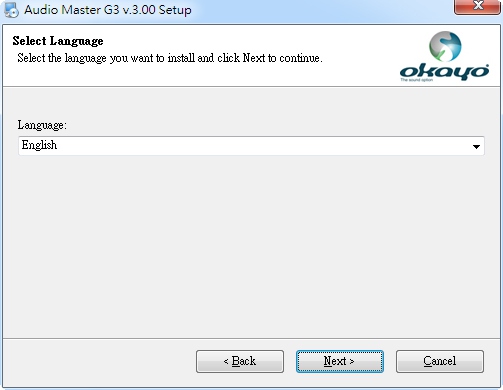
(Abbildung 6)
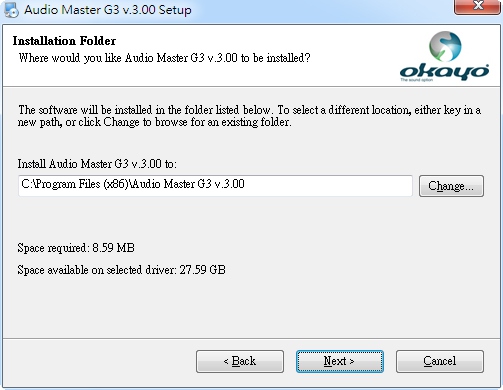
(Abbildung 7)
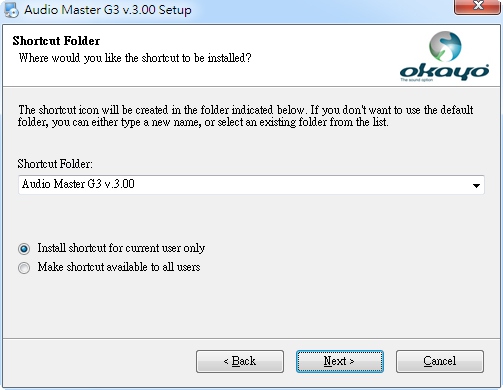
(Abbildung 8)
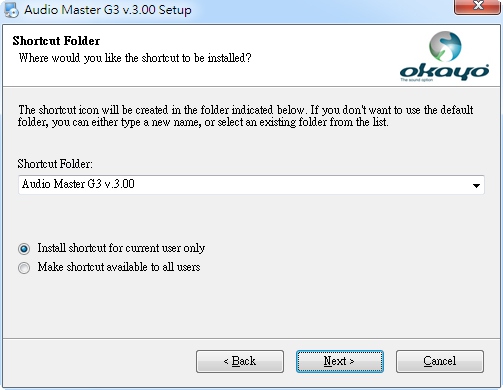
(Abbildung 9)
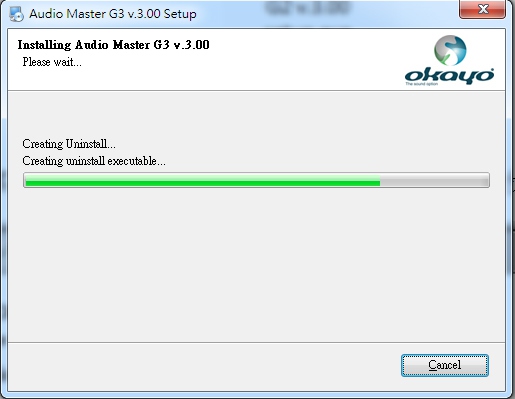
(Abbildung 10)
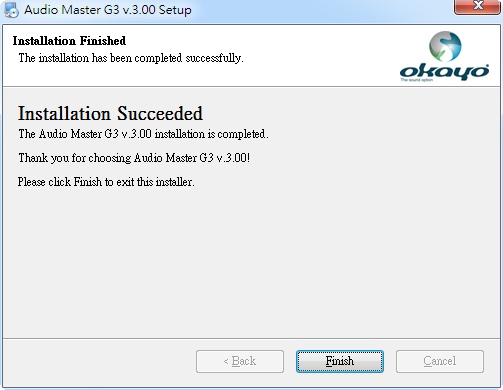
(Abbildung 11)
(Abbildung 12)

(Abbildung 13)
(Abbildung 14)
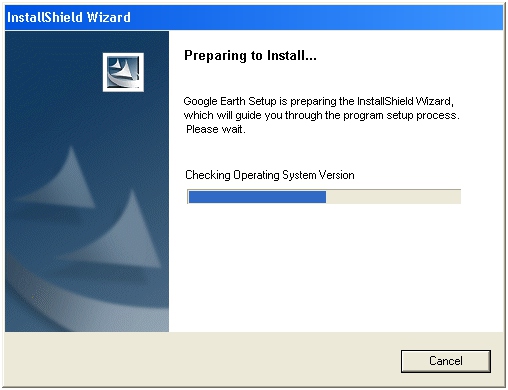
(Abbildung 15)
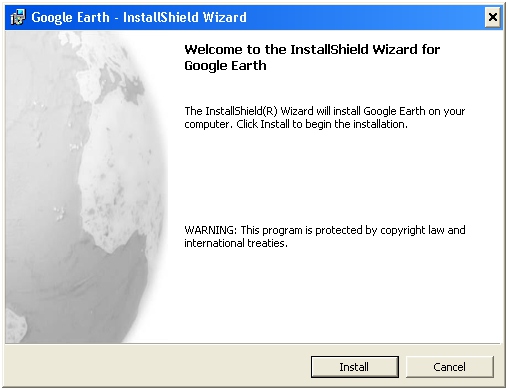
(Abbildung 16)
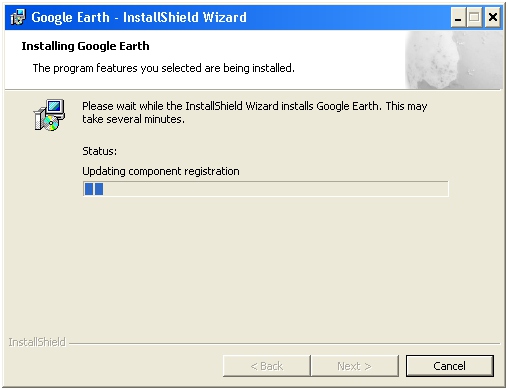
(Abbildung 17)
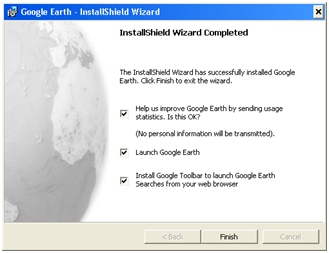
(Abbildung 18)
(Abbildung 19)
2. Bedienung
(Abbildung 20)
(Abbildung 21)
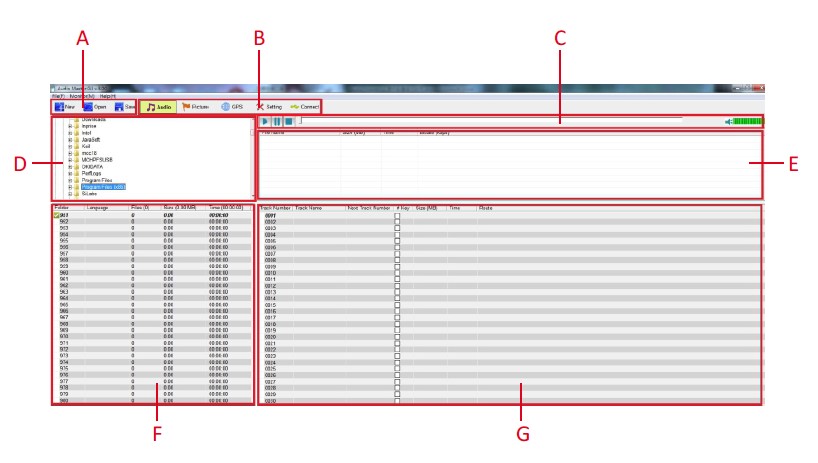
(Abbildung 22)
- Projektverwaltungsbereich
In diesem Bereich können Sie Projekte erstellen, öffnen, überarbeiten oder speichern. - Funktionsverwaltung nach Kategorie
- Audio – Klicken Sie auf dieses Tag, um alle Audiodateien zu verwalten.
- Bild – Klicken Sie auf dieses Tag, um alle Bilddateien zu verwalten.
- GPS – Klicken Sie auf dieses Tag, um den GPS-Standort jedes Audioinhalts zu verwalten.
- Einstellungen – Klicken Sie auf dieses Tag, um alle Hilfseinstellungen vorzunehmen.
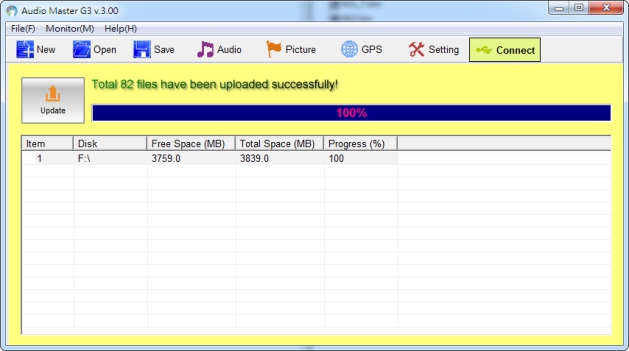
- Verbinden – Klicken Sie auf dieses Tag, um Audioinhalte auf den Audioguide hochzuladen.
- Audiodatei-Monitor
Zum Abspielen und Überprüfen der ausgewählten Audiodatei in Echtzeit. - Routen-Explorer
Zur schnellen Suche nach Audioquellen. - Zusammenfassung des Quell-Audioordners
Präsentieren Sie alle verfügbaren Audiodateien aus dem Zielordner zur Kompilierung von Inhalten. Das kompatible Audioformat sollte MPEG1 Layer 3 mit einer Bitrate von < 128 kbps sein. - Ziel-Sprachordner
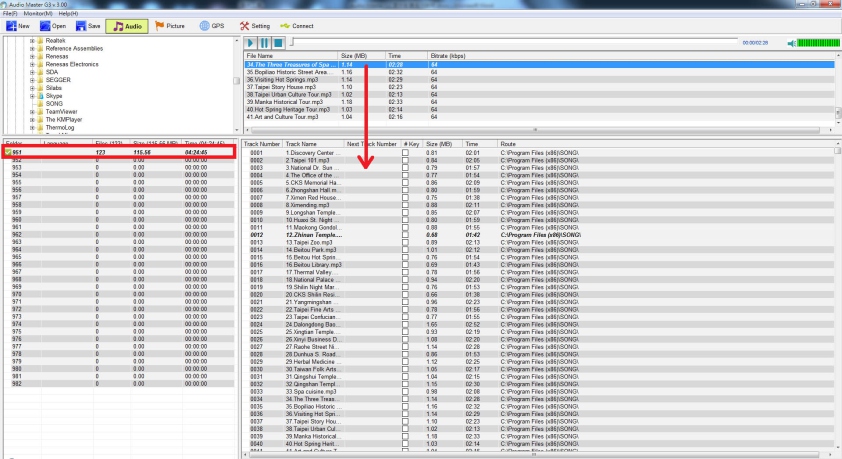
Es stehen 32 Sprachordner zur Verfügung, von 951 bis 982. - Programmierbereich des Zielordners
Im Audioguide stehen 9999 Audiotracks zur Verfügung, in jedem Sprachordner, mit numerischem Code von 0001 bis 9999.
Neues Projekt erstellen:
Klicken Sie auf „Neu“, um ein neues Projekt zu erstellen, wie in Abb. 22-1
(Abbildung 22-1)
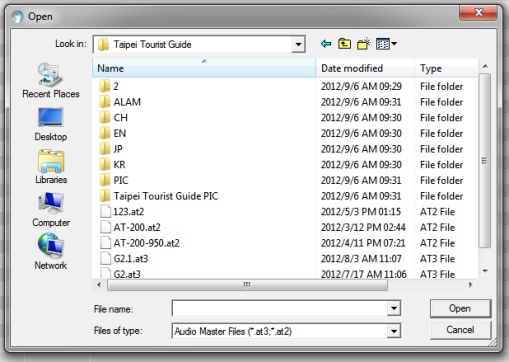
Klicken Sie auf „Öffnen“, um auf ein bestehendes Projekt zuzugreifen, wie in Abb. 22-2. Wählen Sie das gewünschte Projekt aus der Liste aus, wie in Abb. 22-3.
(Abbildung 22-2)
(Abbildung 22-3)
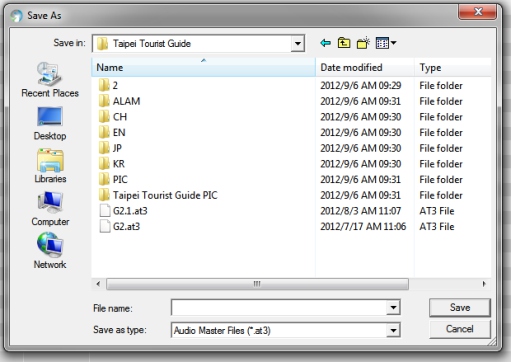
Klicken Sie auf „Speichern“, um Ihr Projekt nach Abschluss der Audiokompilierung zu speichern, wie in Abb. 22-4. Geben Sie dem Projekt einen Dateinamen und speichern Sie es, wie in Abb. 22-5.
(Abbildung 22-4)
(Abbildung 22-5)
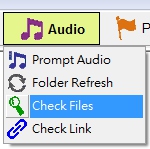
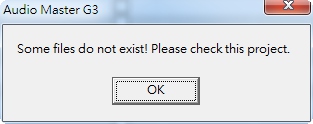
Klicken Sie auf „Dateien prüfen“ (wie in Abb. 22-6), um zu überprüfen, ob alle den entsprechenden Sprachen zugewiesenen Audiodateien verfügbar sind oder nicht. Eine Benachrichtigung (wie in Abb. 22-7) wird angezeigt, wenn eine Audiodatei nicht existiert oder Dateien fehlen. Neben dem numerischen Code kann ein Ausrufezeichen bemerkt werden, wie in Abb. 22-8.
(Abbildung 22-6)
(Abbildung 22-7)

(Abbildung 22-8)
Klicken Sie auf den ausgewählten Sprachordner, z. B. 951, und ziehen/doppelklicken Sie die gewünschten Audiodateien aus der Zusammenfassung des Quellordners in den Programmierbereich des Zielordners, wie in Abb. 23.
(Abbildung 23)
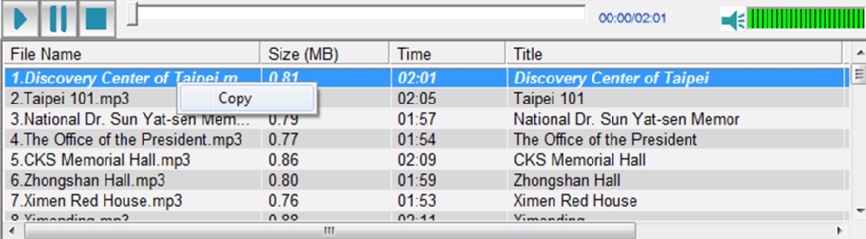
(Abbildung 23-1)
Klicken Sie auf die Audiodatei, die Sie überwachen möchten, und klicken Sie dann auf das Wiedergabesymbol, um den Audioinhalt anzuhören, wie in Abb. 23-2.
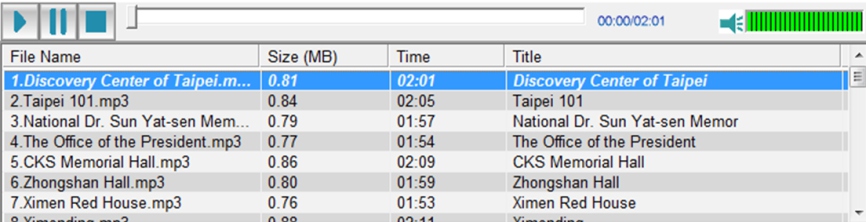
(Abbildung 23-2)
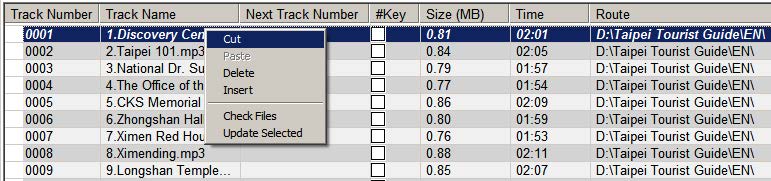
(Abbildung 23-3)
„Nächste Titelnummer“ wurde speziell für Reiseplaner entwickelt, um eine lineare Route vorzuschlagen. Sie können die Nummer des nächsten Titels zu jedem anderen verfügbaren Audiotitel eingeben. Wenn Sie beispielsweise „20“ für die nächste Titelnummer eingeben, gefolgt von der Audiotitelnummer 0001, wie in Abb. 24, können Benutzer auf den Audiotitel mit der Nummer 0020 zugreifen, wenn sie die Wiedergabetaste drücken, nachdem der Titel 0001 beendet ist.
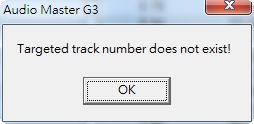
Jede in „Nächste Titelnummer“ eingegebene Nummer muss tatsächlich in der Liste verfügbar sein, andernfalls wird eine Fehlermeldung angezeigt, wie in Abb. 24-1.
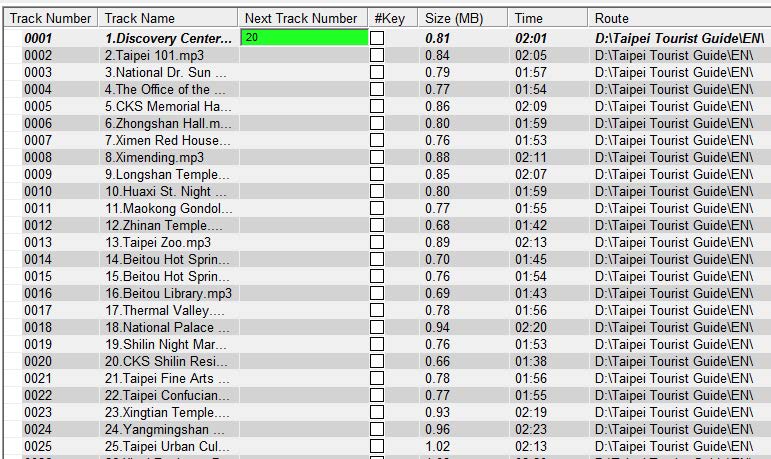
(Abbildung 24)
(Abbildung 24-1)
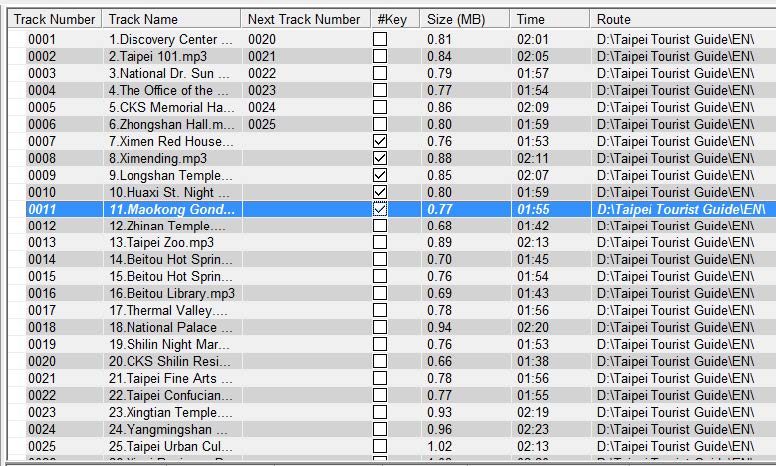
Auf einen zweitrangigen Audiotitel kann jederzeit durch Drücken der „#“-Taste zugegriffen werden. Während der Audiowiedergabe können Benutzer die #-Taste drücken, um ihren aktuellen Standort zu verlassen und dann einen neuen Audiotitel anzuhören. Wenn der neue Audiotitel beendet ist oder der Benutzer ihn verlassen möchte, kann er die #-Taste erneut drücken, um zu seinem ursprünglichen Standort zurückzukehren.
Nur die Titelnummer, die in der Spalte mit der #-Taste angeklickt wurde, kann mit der #-Taste ausgeführt werden, wie in Abb. 24-2.
„Nächste Titelnummer“ und „#-Taste“ können nicht gleichzeitig existieren.
(Abbildung 24-2)
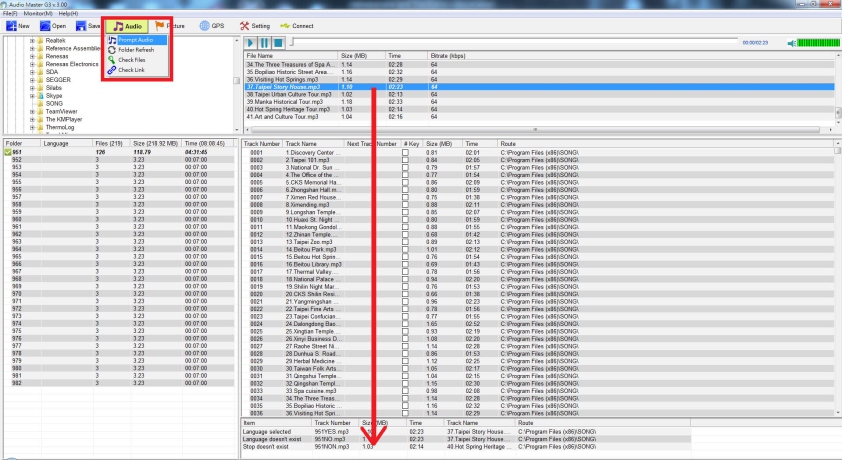
Ein Audio-Prompt ist hilfreich für Benutzer, um festzustellen, ob der von ihnen eingegebene numerische Code korrekt ist oder nicht. Wählen Sie „Prompt Audio“ unter dem Tag „Audio“, und ein Programmierblatt wird unten angezeigt. Gehen Sie auf die gleiche Weise vor (wie in Abb. 25), wie Sie zuvor gelernt haben, Audiodateien aus der Zusammenfassung des Quellordners in das Prompt-Audio-Programmierblatt zu verschieben.
(Abbildung 25)
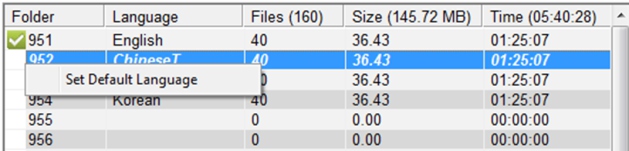
Bewegen Sie den Pfeil mit der rechten Maustaste auf die gewünschte Sprache, und Sie können sie dann als Standardsprache festlegen, wie in Abb. 25-1. Neben der ausgewählten Sprache erscheint ein Häkchen, wie in Abb. 25-2.
(Abbildung 25-1)
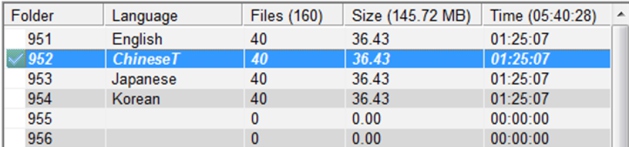
(Abbildung 25-2)
(Abbildung 25-3)
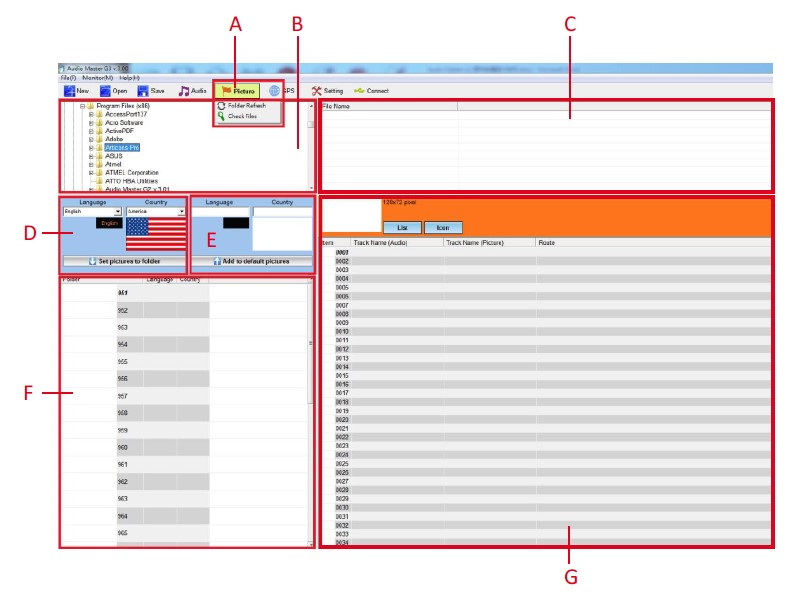
- Bilddateien verwalten und kompilieren
Nach dem Klicken auf „Bild“ erscheint ein Dropdown-Menü mit verschiedenen Funktions-Tags zur weiteren Bildverwaltung. - Routen-Explorer
Zur schnellen Erkundung von Bilddateien. - Zusammenfassung des Quell-Bildordners
Präsentieren Sie alle verfügbaren Bilder aus dem Zielordner zur Kompilierung von Inhalten. Das kompatible Bild sollte im BMP- oder JPG-Format sein. - Sprach- und Flaggen-Datenbank
Standardmäßig sind 11 Sprachen und Flaggen in der Datenbank verfügbar. Nur diese Sprachen und Flaggen in der Datenbank können als Ziel-Sprachordner festgelegt werden. - Neue Sprachen und Flaggen zur Datenbank hinzufügen
- Ziel-Sprachordner
Es stehen 32 Sprachordner zur Verfügung, von 951 bis 982. - Programmierbereich des Zielordners
Ziehen Sie die gewünschten Bilder auf den entsprechenden Audiotitel, von numerischem Code 0001 bis 9999. Weisen Sie die Bilder den entsprechenden Audiotiteln zu, indem Sie sie ziehen; gehen Sie dabei genauso vor wie bei der Kompilierung von Audiodateien, wie in Abb. 26. Bilder sollten im BMP- und JPM-Format sein. Die maximale Größe jedes einzelnen Bildes sollte 128 x 72 Pixel betragen.
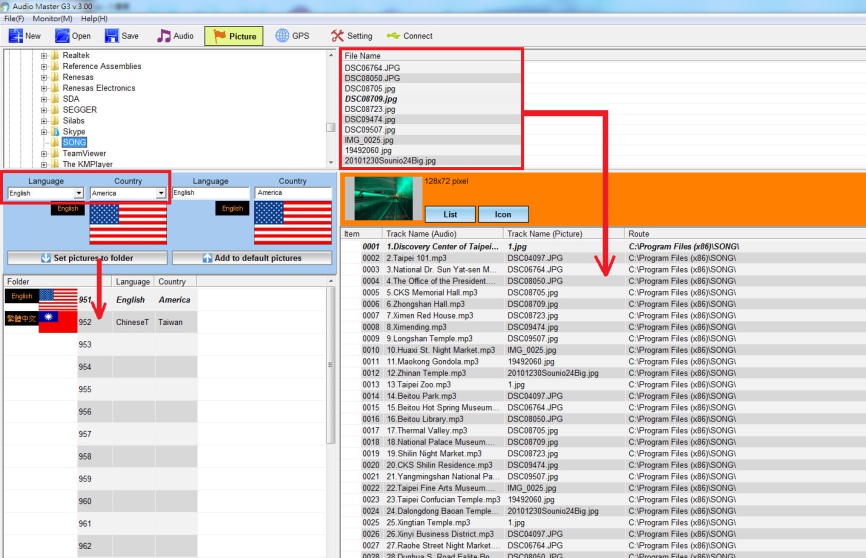
(Abbildung 26)
Neue Sprachen und Flaggen erstellen
- Sprache in A eingeben, wie in Abb. 26-1.
- Land in B eingeben, wie in Abb. 26-1.
- Doppelklicken Sie mit der linken Maustaste in C; Sie können die gewünschte Flagge aus den Quelldateien auswählen, wie in Abb. 26-2.
- Durch Klicken auf „Zu Standardbildern hinzufügen“; dann können Sie es in der Sprach- und Flaggen-Datenbank finden. Legen Sie es als Zielordner fest, wie Sie möchten, wie in Abb. 26-3.
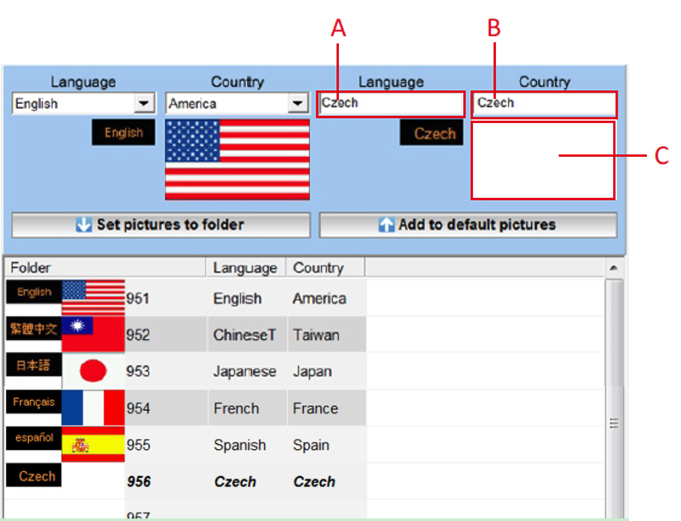
(Abbildung 26-1)
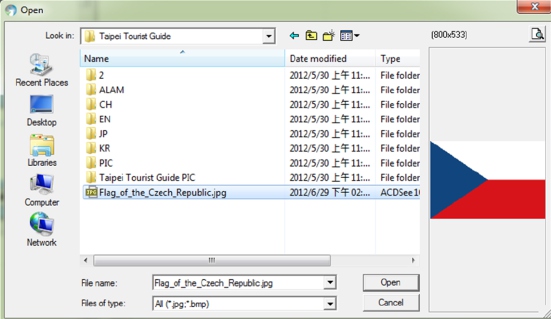
(Abbildung 26-2)
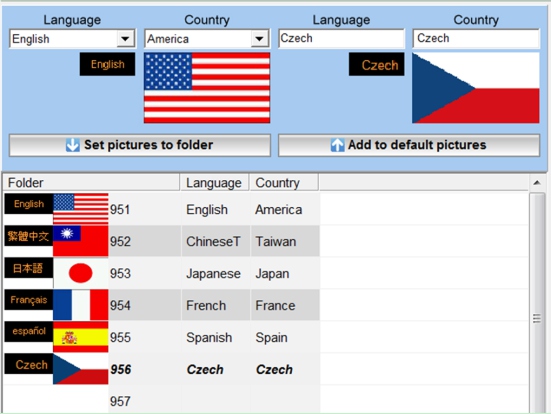
(Abbildung 26-3)
GPS-Standortkonfiguration
- Spezifischen Standort eingeben
Klicken Sie auf „Suchen“, nachdem Sie eine bestimmte Adresse oder einen Ortsnamen eingegeben haben. - GPS-Daten eingeben
Längen- und Breitengrad können direkt bearbeitet werden, um Standorte zu suchen. - Standortliste
Dies ist die Liste der Standorte, die bearbeitet wurde.
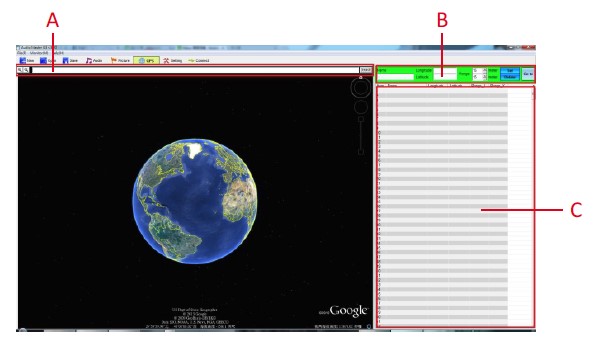
(Abbildung 26-4)
- Geben Sie eine bestimmte Adresse oder einen Ortsnamen ein.
- Klicken Sie auf „Suchen“, und das Standortbild wird unten angezeigt.
- Dies ist das Standortbild nach der Suche.
- Hier können auch der Ortsname, Längen- und Breitengrad sowie der Entfernungsbereich eingestellt werden. Der Mindestbereich beträgt 15 Meter. Da es jedoch eine Toleranz von 5 Metern gibt, stellen Sie sicher, dass der Abstand zwischen 2 Standorten mehr als 20 Meter beträgt.
- Nachdem alle Standortdaten in Schritt 4 bearbeitet wurden, werden sie unten angezeigt, nachdem Sie auf „Einstellen“ geklickt haben.
- Jede Positionsnummer in der Liste bezieht sich auf jede Titelnummer. Zum Beispiel spielt Titelnummer 0001 den Audioinhalt von Position 1 in der Liste ab.
- Wenn Sie einen bestimmten Standort in der Liste wissen möchten, wählen Sie einfach einen aus und klicken Sie dann auf „Gehe zu“, und Sie sehen das Standortbild auf der linken Seite.
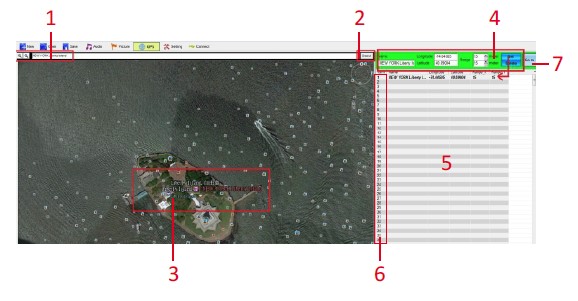
(Abbildung 26-5)
(Abbildung 27)
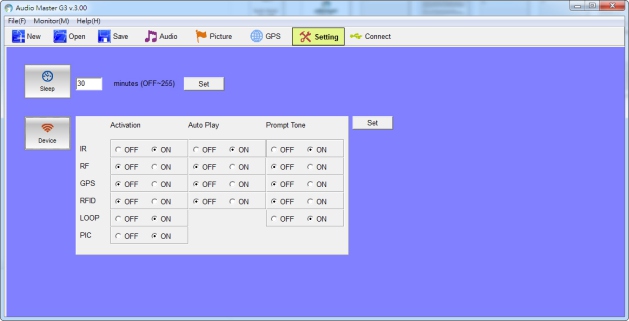
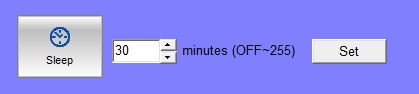
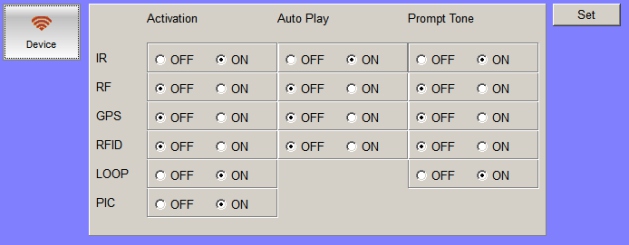
Definieren Sie die automatische Ausschaltzeit des Audioguides, wenn er nicht verwendet wird. Die Standard-Ausschaltzeit des Audioguides ist auf 30 Minuten eingestellt, was bedeutet, dass sich der Audioguide nach 30 Minuten Nichtbenutzung automatisch ausschaltet. Abb. 27-1 ist ein gutes Beispiel. Wenn er auf OFF eingestellt ist, bedeutet dies, dass sich der Audioguide NICHT automatisch ausschaltet, bis der Akku leer ist. Sie müssen auf „Einstellen“ klicken, um die Einstellung der Ausschaltzeit abzuschließen und zu fixieren.
(Abbildung 27-1)
(Abbildung 27-2)
(Abbildung 28)
(Abbildung 28-1)
Okayo OMG-25C+ – Tischladegerät
1. Schnittstelle
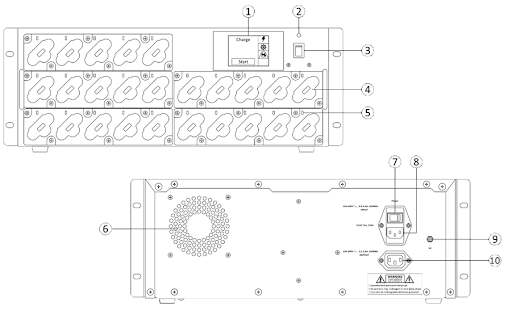
- 2,8-Zoll-Touchscreen
Lademodus
Einstellungsmodus
Programmiermodus - Betriebsanzeige
- DC-Netzschalter
- Ladebuchse
- Statusanzeige
Leuchtet blau: Player korrekt in die Buchse eingesetzt.
Keine LED: Player nicht korrekt in die Buchse eingesetzt. - Lüfter
- AC-Netzschalter
- Stromaufnahme
- Erdung
- Leistungsausgabe
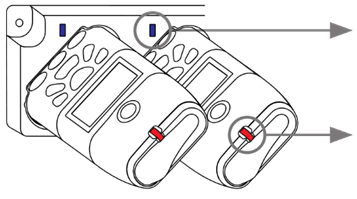
Ladebuchse
Anzeigen leuchten blau
LEDs am Gerät
Rot: Laden
Grün: Vollständig geladen
Rot blinkend: Fehler – potenzieller Akkufehler des Players
Keine LED: Player nicht korrekt in die Buchse eingesetzt
2. Bedienung
Einschalten
Schließen Sie das mitgelieferte Netzkabel an das Stromnetz an. Schalten Sie die AC- und DC-Stromversorgung ein.
Lademodus
Drücken Sie „Start“, um zu laden, und „Stop“, um den Ladevorgang zu beenden.
Einstellungsmodus
- Drücken Sie das ⚙︎-Symbol, um in den „Einstellungsmodus“ zu gelangen.
- Wählen Sie die gewünschte Sprache (LG) und den definierten Kanal¹ (CH) mit ▲▼ aus. ¹Die Kanalauswahl ist nur für OMG-100T/R verfügbar.
- Drücken Sie die Taste „Einstellen“, um zu programmieren.
Programmiermodus (gilt für die Verwendung eines anderen Modells als OMG-100)
- Drücken Sie das
 -Symbol, um in den „Programmiermodus“ zu gelangen.
 - Der Bildschirm „Modus 1“ wird angezeigt. Wählen Sie den Routentyp (siehe Tabelle unten) und drücken Sie dann die Taste „Einstellen“, um zu programmieren.
| Routentyp | OMG-100T | OMG-100R |
|---|---|---|
|
Audio-Tour |
Player |
Player |
|
Live-Tour |
Live |
Zuhören |
|
Geführte Audio-Tour |
Führer |
Zuhören |
|
Mehrsprachige Audio-Tour |
Leiter |
Gast |
|
2 Lautsprecher |
Vortrag (M/S) |
Zuhören |
Wenn die Auswahl eines benutzerdefinierten Modus bevorzugt wird, drücken Sie erneut das -Symbol, um den Bildschirm „Modus 2“ anzuzeigen.
- OMG-100T: Player, Guide, Leader, Live und Lecture
- OMG-100R: Player, Guest und Listen
Wählen Sie den entsprechenden Modus mit ▲▼ aus und drücken Sie dann die Taste „Einstellen“, um zu programmieren.
Ausschalten
Schalten Sie die DC-Stromversorgung an der Vorderseite aus. Das Ladegerät ist nun ausgeschaltet.
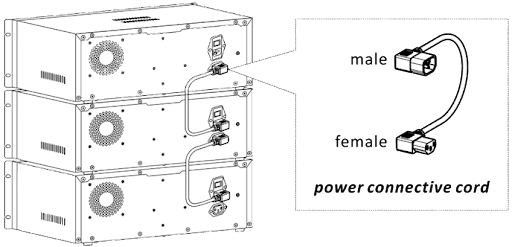
3. Installation für mehrere Ladegeräte
- Im Folgenden wird beschrieben, wie Ladegeräte bei Bedarf angeschlossen und erweitert werden.
- Es können maximal 3 Ladegeräte gleichzeitig angeschlossen werden.
4. Technische Spezifikationen
| Parameter | Wert |
|---|---|
|
Ladeschächte |
25 |
|
Ladestrom |
650±30 mA |
|
Ladezeit |
4 - 5 Stunden |
|
Eingangsleistung |
AC 100-240 V, 50/60 Hz, 4,8-2,4 A |
|
Ausgangsleistung |
AC 100-240 V, 50/60 Hz, 3,2-1,6 A |
|
Betriebstemperatur |
0 ~ 40°C |
|
Abmessungen (L x B x H) |
236 x 484 x 177 mm |
|
Gewicht |
8,5 kg |